
 7th September 2023
Una guía para utilizar Certutil para la gestión de certificados
La complejidad de la gestión de certificados para una comunicación digital segura puede resultar abrumadora. Si desea una forma más sencilla y accesible de manejar certificados, la Utilidad de Certificados (Certutil) está aquí para alegrarle el viaje.
En este tutorial, explorará los entresijos de esta utilidad de línea de comandos, lo que le permitirá proteger sus activos digitales.
¡Siga leyendo y aproveche el potencial de Certutil para optimizar la gestión de sus certificados!
Requisitos previos
Antes de sumergirse en el uso de Certutil, asegúrese de cumplir con los requisitos previos a continuación para garantizar una experiencia fluida mientras sigue este tutorial:
- Un sistema operativo Windows: este tutorial utiliza Windows 11.
- PowerShell 5 o posterior instalado en su máquina Windows: este tutorial utiliza PowerShell 7.
Recuperar información del certificado a través de certutil Dominio
Piense en la información del certificado como una guía de referencia completa para sus certificados digitales. Comprender sus certificados es cuestión de destreza técnica y de salvaguardar su identidad digital y su privacidad. Pero, ¿cómo se recupera la información del certificado?
Certutil es una utilidad de línea de comandos en un sistema operativo Windows que le permite administrar y manipular certificados y servicios de certificados. Esta utilidad se utiliza principalmente para diversas operaciones relacionadas con certificados, como ver, importar, exportar y verificar certificados digitales.
Para recuperar información sobre un certificado usando Certutil:
1. Abra su navegador web preferido y descargue el archivos_cert_muestra archivo zipsi quieres seguirlo, contiene dos archivos de muestra (alicia.crt y alice.key).
2. Una vez descargado, extraiga el archivo zip en una carpeta de su elección (es decir, C:\Usuarios\admin\Descargas\sample_cert_files).
3. Ahora, abra PowerShell en modo administrador y ejecute lo siguiente certutil comando para recuperar información sobre el certificado descargado. Asegúrese de reemplazar la ruta del archivo con la ruta real de su certificado descargado.
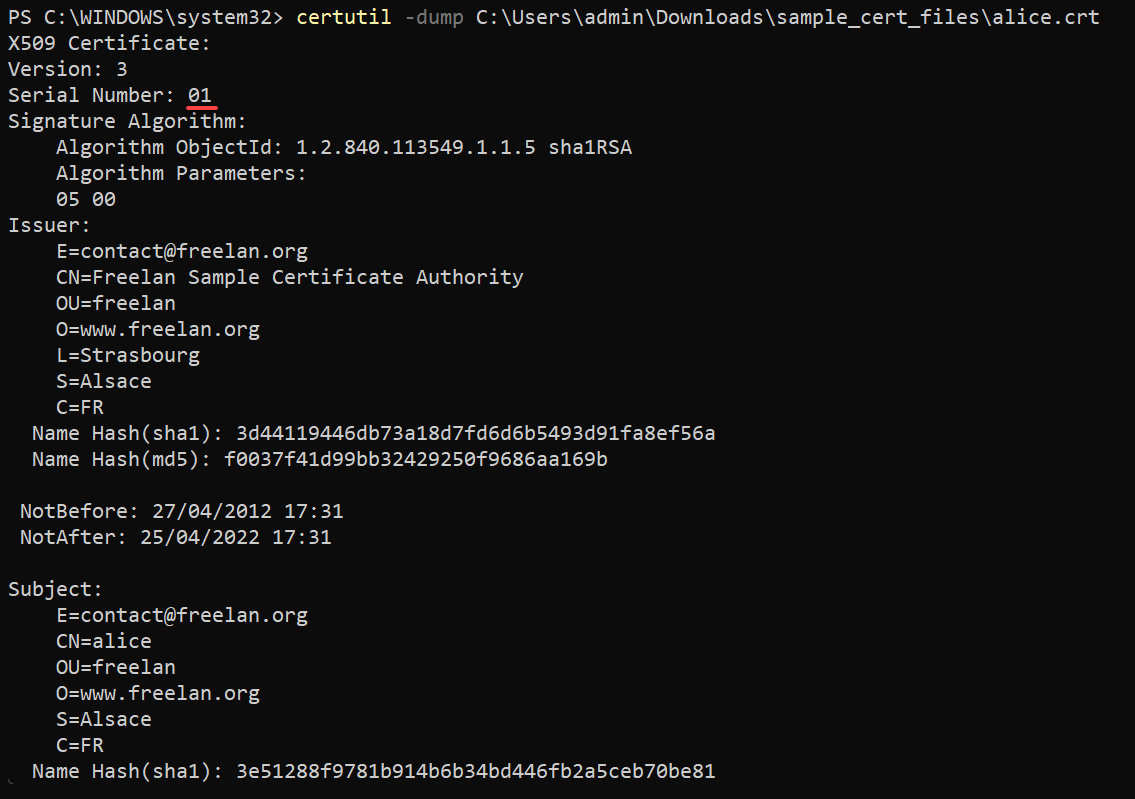
certutil -dump C:\Users\admin\Downloads\sample_cert_files\alice.crtVerá una gran cantidad de información sobre el certificado en el resultado siguiente, como su Número de serie, Algoritmo de firma, Nombre del emisor, y más. Puede utilizar esta información para verificar que sus certificados sean legítimos.
Anote el número de serie del certificado (01) para su uso posterior, como eliminar certificados.
Instalación de certificados para proteger entornos digitales
En el mundo online actual, la privacidad de los datos es primordial. Debe asegurarse de que sus interacciones en línea sean seguras y confidenciales, protegiendo sus datos de miradas indiscretas. ¿Cómo? Instalando certificados para establecer una comunicación y autenticación segura en entornos digitales.
Los certificados, en este contexto, son como insignias digitales de confianza; Le permiten verificar la identidad de las partes en una comunicación. Este comportamiento garantiza que los datos se transmitan y reciban de forma segura y que las partes involucradas sean quienes dicen ser.
Para instalar un certificado, siga estos pasos:
1. Ejecute lo siguiente certutil comando para instalar un certificado en un almacén de certificados especificado. Asegúrese de reemplazar los marcadores de posición de la siguiente manera:
<store_name>– El nombre del almacén de certificados donde desea instalar el certificado. Nombres de tiendas comunes incluyen Root, My, CA y TrustedPublisher.<cert_file>– La ruta al archivo de certificado que desea instalar.
Pero en este ejemplo, el certutil El comando instala el alice.cert certificado a la TrustedPublisher almacenar.
💡 Asegúrese de tener el archivo del certificado en un formato compatible, como .crt o .cert, y que la fuente del certificado sea confiable. La instalación de certificados maliciosos o que no son de confianza puede comprometer la seguridad.
certutil -addstore <store_name> <cert_file>
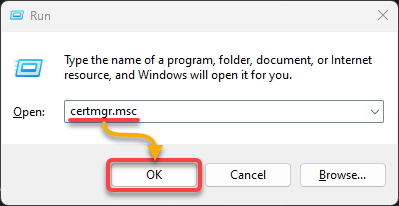
2. Una vez instalado, presione las teclas Win + R para abrir el cuadro de diálogo Ejecutar, escriba certmgr.msc, y presione Enter (o haga clic en DE ACUERDO), Como se muestra abajo. Al hacerlo, se abre el Administrador de certificados, donde puede acceder, ver y administrar sus certificados (paso tres).
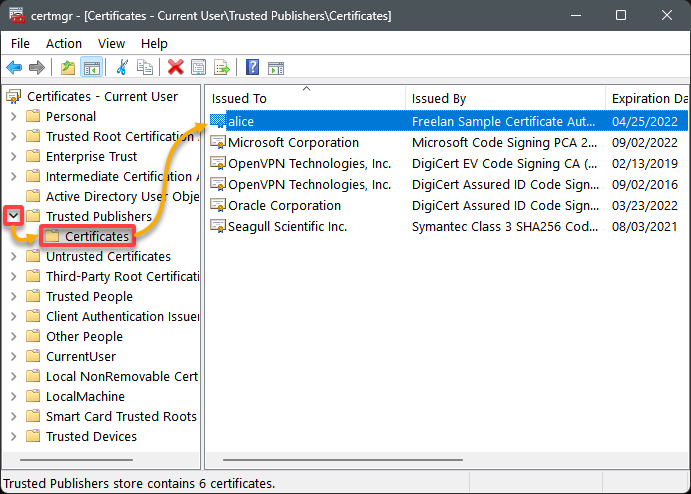
3. Por último, expanda la carpeta del almacén de certificados (Editores confiables) donde agregó su certificado y seleccione el Certificados carpeta para ver todos los certificados disponibles.
En la siguiente tabla, puede verificar que su certificado recién agregado (Alicia) existe.
Eliminación de certificados obsoletos e innecesarios
Ahora que ha reforzado sus defensas digitales, es hora de profundizar en la limpieza. Al igual que ordenar su espacio vital, de vez en cuando es esencial ordenar sus certificados digitales.
Si encuentra certificados antiguos caducados en su sistema o si los certificados se han visto comprometidos, eliminarlos garantiza que sus mecanismos de seguridad sigan siendo eficientes y actualizados.
Para eliminar certificados, siga los siguientes pasos:
Ejecute el siguiente comando para eliminar (-delstore) un certificado específico, que sustituye al siguiente:
<store_name>– El nombre del almacén de certificados (es decir, TrustedPublisher) donde se encuentra el certificado que se va a eliminar.SerialNumber– El número de serie del certificado que deseas eliminar, en este caso el que anotaste en el apartado “Recuperación de información del certificado” (01).
Este comando garantiza que Windows ya no confiará en el certificado comprometido.
certutil -delstore <store_name> "SerialNumber"
Codificación y decodificación de archivos
Además de las operaciones básicas de certificados de Certutil, otra habilidad vital que necesita en su conjunto de herramientas digitales es la seguridad de archivos: codificar y decodificar archivos. Saber cómo proteger la información confidencial es crucial en esta era de comunicación digital y preocupaciones por la privacidad.
Certutil le permite codificar y decodificar archivos para almacenar de forma segura datos confidenciales o transferirlos a través de una red insegura.
Para codificar y decodificar archivos, siga los pasos que se describen a continuación:
1. Ejecute el siguiente comando, que no proporciona resultados a la consola pero crea un archivo llamado Hello.txt que contiene el texto Hello. Este archivo de texto es su archivo de muestra para codificar y decodificar.
2. A continuación, ejecute el siguiente comando para -encode su archivo de texto (Hello.txt) con codificación Base64 y guárdelo como Hello-encoded-b64.txt.
Este comando toma el texto plano y lo transforma en un código ilegible para miradas indiscretas.
certutil -encode Hello.txt Hello-encoded-b64.txt
3. Una vez codificado, ejecute lo siguiente Get-Content comando para ver el contenido del archivo de texto codificado.
Get-Content Hello-encoded-b64.txtSi la codificación funcionó como se esperaba, verá una versión codificada en Base64 del contenido del archivo de texto.

4. Ahora, ejecute el siguiente comando para -decode su archivo de texto (Hello-encoded-b64.txt) y guardarlo como decoded-hello.txt.
certutil -decode Hello-encoded-b64.txt decoded-hello.txt
5. Finalmente, ejecute el siguiente comando para ver el contenido del archivo de texto decodificado (decoded-hello.txt).
Get-Content decoded-hello.txtA continuación, el contenido del archivo (Hola) son iguales que el original Hola.txt archivo.

Descarga de archivos a través del certutil Dominio
Si bien Certutil se usa principalmente para operaciones de certificados, también se puede usar para descargar archivos de la web usando el -urlcache opción.
Esta característica es útil para escenarios en los que debe descargar archivos de certificado mediante programación o mediante scripts. Además, certutil le permite descargar archivos de certificados sin depender de un navegador web completo ni de herramientas adicionales de terceros.
Para descargar un archivo a través de Certutil:
Ejecute lo siguiente certutil comando para recuperar la URL y actualizar el caché con fuerza (-f). Asegúrese de reemplazar <url> y <file_name> con la URL y el nombre del archivo para guardarlo.
El -f la bandera dice certutil para ignorar el caché y recuperar directamente el archivo de la URL especificada, incluso si ya existe una copia del archivo en el caché. Esta marca es útil cuando desea asegurarse de obtener la última versión del archivo.
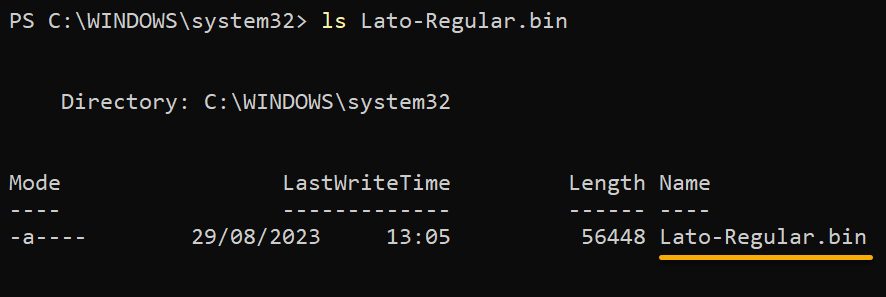
certutil.exe -urlcache -f <url> <file_name>En este ejemplo, el comando descarga un archivo BIN (Lato-Regular.bin) desde el archivosejemplos.com sitio web (https:/filesamples.com/samples/font/bin/) y lo guarda como Lato-Regular.bin.

Finalmente, ejecute el siguiente comando para enumerar (ls) el archivo BIN descargado (Lato-Regular.bin) para verificar que se descargó exitosamente.
Conclusión
En este tutorial, ha obtenido información valiosa sobre la versátil herramienta de línea de comandos Certutil, desbloqueando su potencial para tareas relacionadas con certificados. Ya sea para proteger un servidor web, gestionar identidades digitales o garantizar la integridad de la transmisión de datos, Certutil puede ser un salvavidas.
Ha aprendido las funciones fundamentales de Certutil, desde gestionar certificados hasta codificar, decodificar y descargar archivos. Ahora está bien equipado para aprovechar las capacidades de Certutil para mejorar la seguridad y confiabilidad de sus interacciones digitales.
¿Por qué no aprender sobre gestión del ciclo de vida del certificado? ¿Quizás automatizar todo el ciclo de vida de un certificado, incluida la emisión, renovación y revocación de certificados, mediante scripts y tareas programadas? ¡Ahorre tiempo y mejore la seguridad garantizando que los certificados estén siempre actualizados!

Leave a comment