
 3rd February 2024
Vagrant en Windows: simplificación de la configuración del entorno de desarrollo
En el vertiginoso mundo del desarrollo de software, la eficiencia reina. Los ciclos rápidos de desarrollo, prueba e implementación son fundamentales para el éxito, pero hacer malabarismos con múltiples entornos y plataformas paraliza incluso a los desarrolladores más competentes. Bueno, ¡no cuando tienes Vagrant en Windows para entornos de desarrollo consistentes!
Este tutorial lo guiará a través de la instalación y el inicio de Vagrant en una máquina con Windows para sus necesidades de desarrollo.
¡Sigue leyendo para potenciar tu proceso de desarrollo con Vagrant!
Requisitos previos
Antes de crear un entorno de desarrollo, asegúrese de tener lo siguiente implementado para seguir este tutorial:
- Una máquina con Windows: este tutorial utiliza un sistema Windows 10.
Descarga del paquete de instalación de Vagrant
Vagrant permite a desarrolladores como usted trabajar en entornos aislados y reproducibles, independientemente de su sistema host subyacente. Pero embarcarse en este viaje de creación de un entorno de desarrollo virtual implica configurar Vagrant primero.
Para integrar perfectamente esta poderosa herramienta en su configuración de Windows, realice lo siguiente:
1. Inicie su navegador web preferido y visite el sitio web oficial. Página de descarga vagabunda.
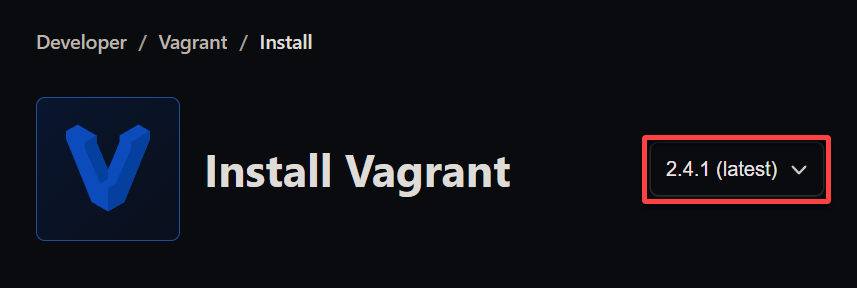
2. Identifique la versión más reciente de Vagrant y selecciónela en el menú desplegable de versión (actualmente, versión 2.4.1 es lo último.
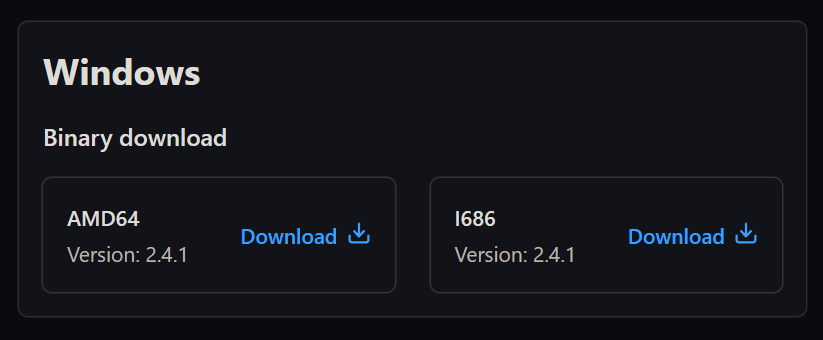
3. Ahora, desplácese hacia abajo hasta la sección de Windows y haga clic en Descargar enlace basado en la arquitectura de su sistema para descargar el instalador (es decir, vagabundo_2.4.1_windows_amd64).
A continuación, tiene dos opciones:
- i686 – Para Windows, ejecutando una versión de 32 bits.
- AMD64 – Para Windows, ejecutando una arquitectura de 64 bits.
4. Una vez descargado, abra PowerShell como administrador, navegue hasta la ubicación del instalador de Vagrant (es decir, ~/Descargas) y ejecute el siguiente código.
Este código verifica la suma de comprobación de su instalador Vagrant. Al hacerlo, se garantiza la autenticidad del instalador de Vagrant y se confirma que permanece inalterado durante el proceso de descarga.
# Define the expected SHA256 hash value for the Vagrant installer
$expectedHash="fc3806e071b7af2067eec5e8dfbe9f2dfe2c46139c5d682bb7defd7a2f9083e9"

# Calculate the actual SHA256 hash value of the downloaded file
$fileHash = (Get-FileHash -Path .\\vagrant_2.4.1_windows_amd64.msi -Algorithm SHA256).Hash

# Compare the expected hash value with the actual hash value
if ($fileHash -eq $expectedHash) {
    # If the hash values match, output a validation message
    Write-Host "The hash matches, the file is valid."
} else {
    # If the hash values do not match, output a warning message
    Write-Host "The hash does not match, the file may be corrupted or tampered with."
}
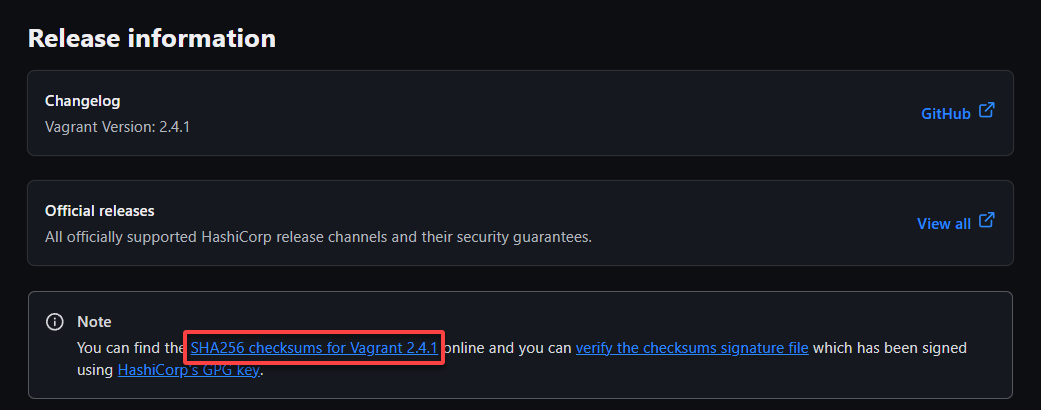
💡 Si su versión de Vagrant difiere de la 2.4.1, desplácese hacia abajo hasta la sección Información de la versión y haga clic en el hipervínculo proporcionado. Esta acción descarga un archivo .1_SHA256SUMS que contiene sumas de verificación para varios sistemas operativos y arquitecturas correspondientes a su versión de Vagrant.
Instalación de Vagrant en Windows
Ha descargado y verificado su instalador Vagrant, pero sin una instalación adecuada, sus herramientas permanecen inactivas, incapaces de ayudarlo en sus esfuerzos.
Después de descargar y verificar su instalador de Vagrant, el siguiente paso crucial es asegurarse de que sus herramientas puedan respaldar sus esfuerzos: una instalación adecuada de Vagrant.
Para instalar Vagrant en su sistema Windows, siga estos pasos:
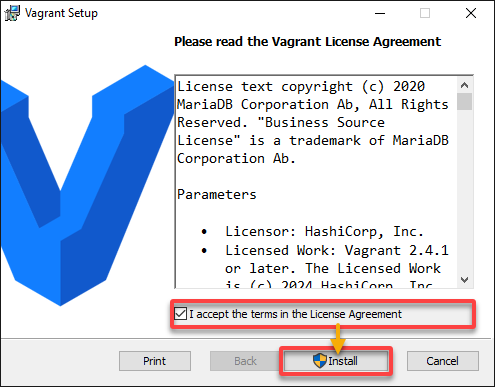
1. Haga doble clic en el instalador de Vagrant que descargó para iniciar la instalación, iniciando el Configuración vagabunda mago.
2. A continuación, marque la casilla de verificación en la parte inferior y haga clic en Instalar para aceptar el acuerdo de licencia y continuar con la instalación.
Espere a que se complete la instalación sin interrumpir el proceso.
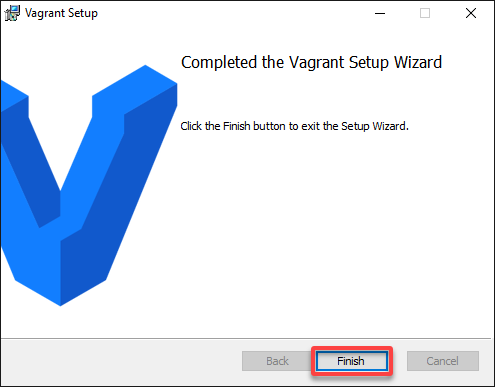
3. Una vez completada la instalación, haga clic en Finalizar para cerrar el asistente de configuración y reiniciar el sistema cuando se le solicite.
4. Por último, ejecute el siguiente comando para verificar Vagrant --version para verificar la instalación.

Aprovechando Vagrant en Windows para el desarrollo
Con Vagrant instalado en su sistema Windows, ahora está listo para garantizar que el software se ejecute de manera consistente en todos los entornos, mejorando su flujo de trabajo de desarrollo. Esta coherencia es uno de los mayores desafíos en el desarrollo de software.
Afortunadamente, Vagrant permite a los desarrolladores crear un entorno de desarrollo que refleja fielmente el entorno de producción. Con Vagrant, puede crear un entorno de desarrollo basado en Linux que elimina el “funciona en mi maquina” problema.
Para configurar un entorno de desarrollo básico usando Vagrant, siga estos pasos:
1. Ejecute los siguientes comandos en PowerShell para crear (mkdir) y navegar (cd) a un nuevo directorio de proyecto llamado vagrant_windows (arbitrario).
mkdir ~/vagrant_windows
cd vagrant_windows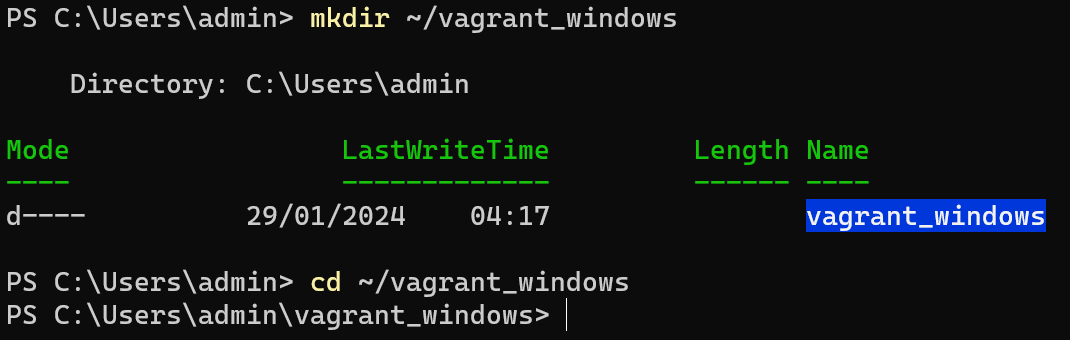
2. A continuación, ejecute el vagrant comando a continuación para iniciar (init) un nuevo entorno Vagrant, que genera un Archivo vagabundo en el directorio de su proyecto.
Este Archivo vagabundo es crucial para la configuración del entorno. ¿Cómo? Cuando nuevos miembros del equipo se unen a un proyecto, a menudo dedican mucho tiempo a configurar su entorno de desarrollo. Vagrant simplifica este proceso.
Con un preconfigurado Archivo vagabundo, un nuevo desarrollador puede ejecutar su entorno de desarrollo con unos pocos comandos. Esta capacidad se aplica independientemente de si usan Windows, macOS o una distribución de Linux.

3. Abra el Archivo vagabundo con su editor de texto preferido, inserte la siguiente configuración, guarde y cierre el archivo. Esta configuración configura una máquina virtual (VM) Ubuntu 20.04 LTS (Focal Fossa) e instala NGINX.
Vagabundo usa el Archivo vagabundo, un archivo de configuración declarativo, para definir el tipo de máquina requerida para un proyecto. Además, Vagrant puede descargar automáticamente el cuadro necesario (un formato de paquete para entornos Vagrant) para comenzar.
Vagrant.configure("2") do |config|
  # Use Ubuntu 20.04 LTS (Focal Fossa) as the base box
  config.vm.box = "ubuntu/focal64"

  # Automatically update the package list, upgrade packages, and install NGINX
  config.vm.provision "shell", inline: <<-SHELL
    echo "Updating package lists..."
    sudo apt-get update
    echo "Installing Nginx..."
    sudo apt-get install -y nginx
    echo "Ensuring Nginx is started..."
    sudo systemctl start nginx
  SHELL
end
4. Ahora, ejecuta lo siguiente vagrant up comando para iniciar la VM.
Vagrant descarga el cuadro de Ubuntu (si aún no lo ha descargado) e inicia una máquina virtual basada en ese cuadro.

5. Después de la configuración, ejecute lo siguiente vagrant comando para acceder a la línea de comando de su VM a través de SSH.
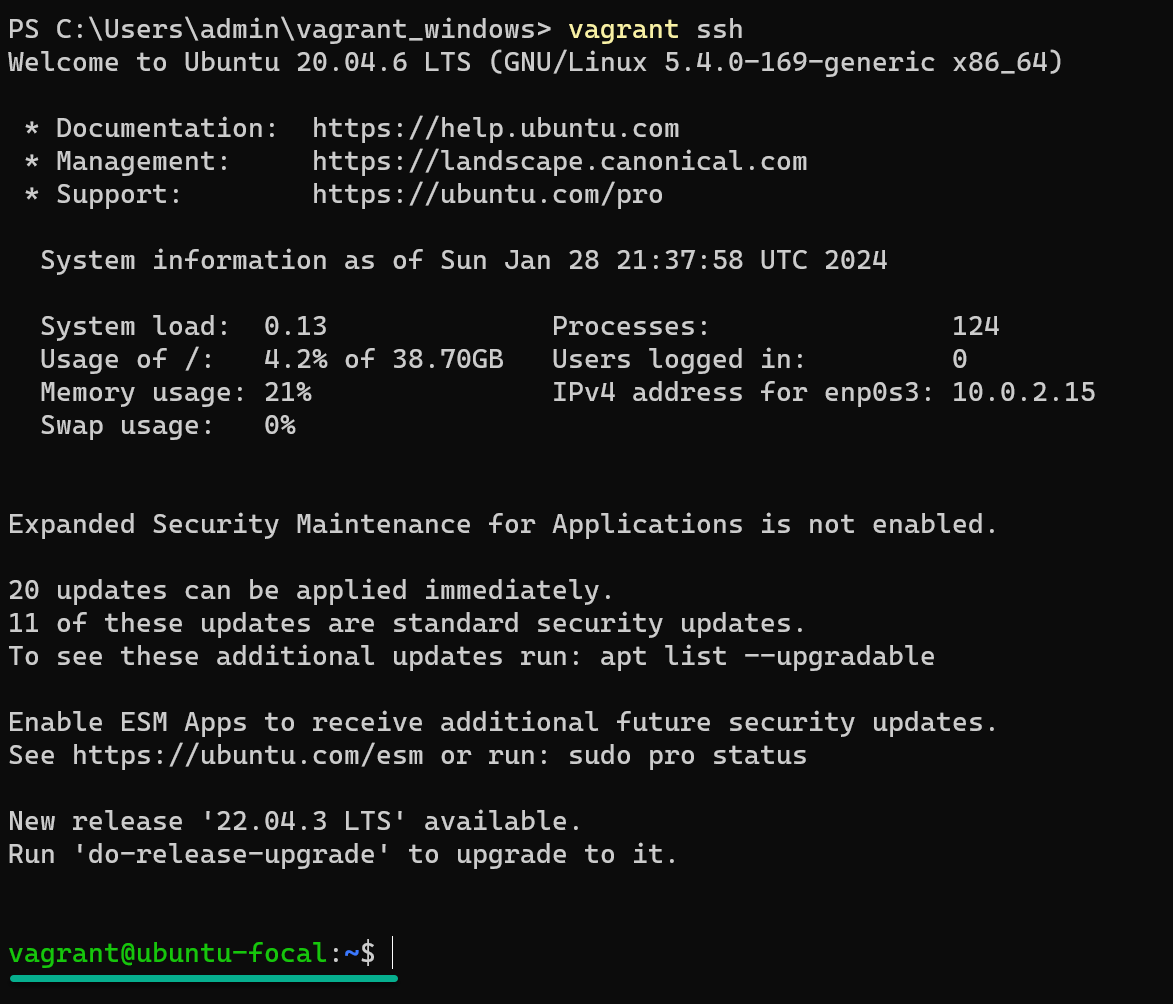
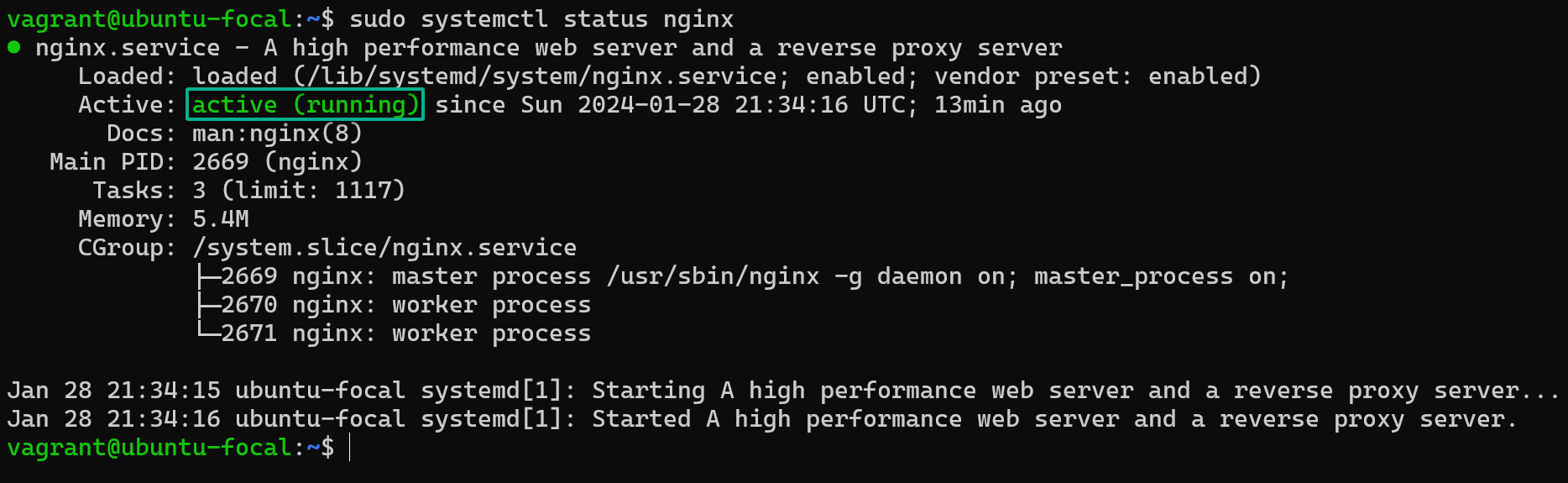
6. Finalmente, ejecute el systemctl comando a continuación para verificar el estado del servicio NGINX.
sudo systemctl status nginxSi todo funciona como se esperaba, verá una salida que indica que NGINX está activo y ejecutándose, como se muestra a continuación.
¡Felicidades! Ahora tiene un servidor Ubuntu Linux virtualizado ejecutándose en su máquina Windows, optimizado para fines de desarrollo con Vagrant.
Conclusión
A lo largo de este tutorial, instaló Vagrant en Windows y creó un entorno de desarrollo reproducible para mejorar significativamente su flujo de trabajo de desarrollo.
Ya sea que trabaje de forma independiente o colaborativa, Vagrant proporciona la infraestructura para garantizar que sus proyectos se desarrollen de manera controlada y consistente. Esta infraestructura conduce a resultados más predecibles y confiables.
Ahora, profundice en las funciones avanzadas de Vagrant, como creando cajas personalizadas para las necesidades específicas de su proyecto! o apalancamiento aprovisionadores ¿Automatizar la instalación y configuración del software? E integrar con otras herramientas como Estibador ¿Para un entorno de desarrollo más sólido?
Al abstraer las complejidades del software de virtualización, Vagrant le permite crear un entorno de desarrollo consistente y portátil con unos pocos comandos. ¡Empieza a aprovechar todo el potencial de Vagrant hoy!

Leave a comment